IMAGE FORMAT GUIDE
JPEG・PNG・WebP、どれを選ぶ?
報告書に入れる写真、細かな文字のある画面、サイトに載せる画像。使う場所と、残したいものから形式を選びましょう。
Genbajimu 編集 · 更新:
まず、提出先の指定を確認する
「JPEGで提出」「横幅はこのサイズ」といった指定があれば、それを優先します。指定がない場合は、次の表を出発点にして、使うアプリで開けるか確認してください。
| 形式 | 向いている場面 | 確認したいこと |
|---|---|---|
| JPEG | 報告書やメールで共有する写真 | 圧縮で細部が変わることがあります。透明な背景は保持できません。 |
| PNG | 文字・線をくっきり残したい画像、背景が透明な画像 | 写真では容量が大きくなりやすいため、保存後のサイズを確認します。 |
| WebP | 対応するサイトに掲載する画像 | 透明な背景も扱えます。掲載先や相手のアプリが受け付けるか確認します。 |
形式の特性の参考:MDN:画像形式ガイド。この表は、以下のGenbajimuの使い方と合わせた選択の目安です。
3つの仕事の場面で考える
1. iPhoneの写真を報告書へ貼りたい
HEICを読み込めないアプリやJPEG指定の提出先には、HEIC→JPEG変換を使います。最初は横幅を縮めずに変換し、報告書に配置してから、写真と文字の見え方を確認します。
2. 操作手順のスクリーンショットを共有したい
文字や細い線を見せたい画像ではPNGを候補にします。基本の変換ツールでPNGを選び、横幅の縮小と目標容量をオフにして比較します。容量を減らす必要があるときも、読ませたい文字を確認しながら調整してください。
3. 作業実績の写真をWebサイトへ載せたい
掲載先がWebPに対応していれば、基本の変換ツールの「Web掲載」を使えます。初期値はWebP・画質82%・最大横幅1920pxです。記事内の表示幅に合わせて調整し、公開前のプレビューで確認します。
「画質」と「画像サイズ」は別の設定
画質はJPEGやWebPに保存するときの圧縮設定です。数値を下げると細部や色の境界が変わることがあります。80%という表示は、元画像の情報を80%保持するという意味ではありません。
画像サイズは縦横のピクセル数です。例えば横幅4000pxの画像を1600pxにすれば、細かい文字や遠くの対象に使える画素も減ります。横幅を小さくしすぎた画像を、画質設定だけで元に戻すことはできません。
添付用に容量を決めて調整したい場合は、メール添付用のページに、1枚と合計容量の考え方をまとめています。
同じ画像を変換した実測例
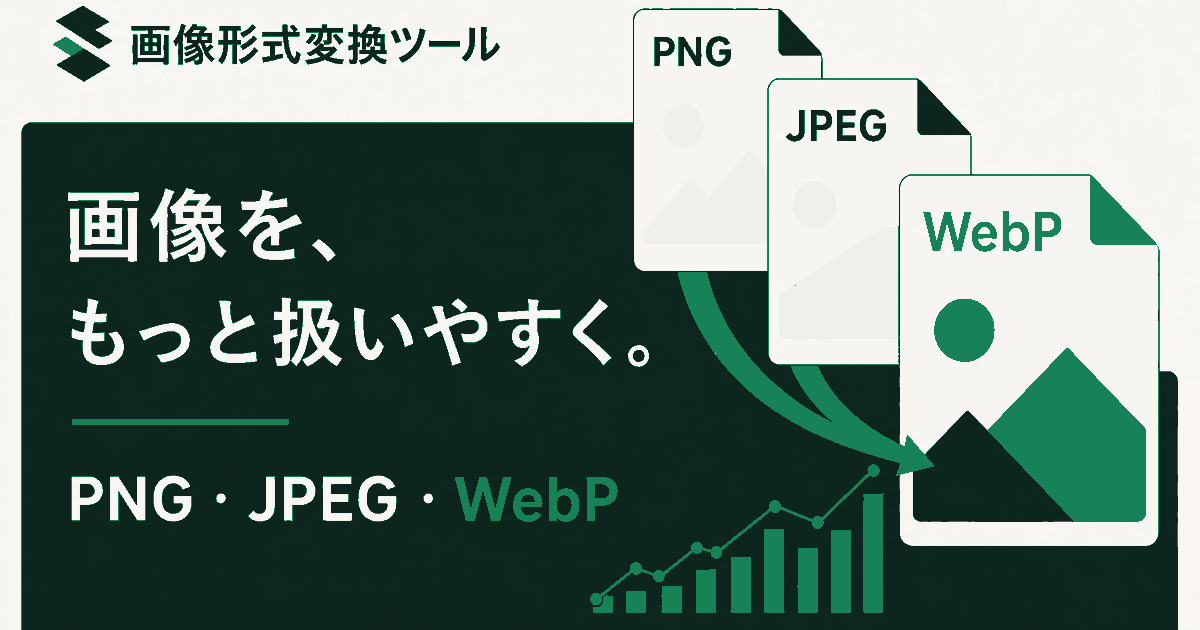
文字と図形を含む、このサイトの紹介画像で試しました。元画像はPNG・1200×630px・159.8KB。横幅の縮小と目標容量をオフにし、同じ元画像からそれぞれ変換しています。
| 保存設定 | 出力容量 |
|---|---|
| JPEG・画質92% | 105.8KB |
| PNG | 487.8KB |
| WebP・画質82% | 46.7KB |
同じPNG形式でも、保存し直すと元より大きくなる例です。JPEGとWebPは画質設定も異なるため、形式だけの優劣を示す比較ではありません。画像の内容・設定・ブラウザによって結果は変わります。ご自身の画像でも容量と見た目を合わせて確認してください。
保存前後の確認リスト
- 背景の透明さ:このツールでJPEGに変換すると、透明部分は白で塗りつぶされます。透過が必要ならPNGかWebPを選びます。
- 文字と細部:保存したファイルを実際に使うアプリで開き、必要な文字や対象が見えるか確認します。
- 元画像と撮影情報:元ファイルは別に保管します。JPEG出力では対応するEXIF項目の保持・削除と比較ができます。PNG・WebPは通常変換となり、保持・削除結果の検査は対象外です。
- アニメーション:このツールの変換は静止画用です。GIFなどの動きを保ったまま変換する用途には使えません。
- 提出条件:工事写真の電子納品などでは、形式だけでなく変換・縮小の可否も提出先に確認します。